 Új adatlap létrehozása
Az Új adatlap létrehozása funkció segítségével új adatlap készíthető, amely egy személy vagy egy esemény asztrológiai képletét tartalmazza.
A funkció a főmenüből érhető el a  Főmenü » Adatlap eszközök csoport »
  Új ikon, majd az Új adatlap létrehozása menüpont kiválasztásával.
1. Képlet nevének megadása
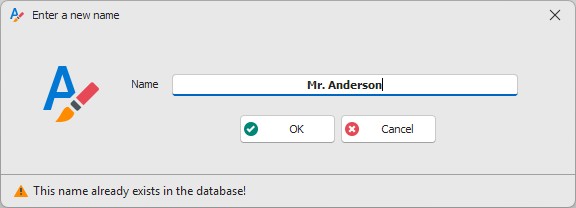
A megjelenő ablakban adja meg a képlet nevét. Ha az adott név már szerepel az adatbázisban, a program figyelmeztető üzenetet jelenít meg. A név megadása után erősítse meg a választást a  Rendben gombbal. A program ezután továbblép az adatlap szerkesztésére.
 Adatlap szerkesztése
Az Adatlap szerkesztése funkció elérhető a Főmenü » Adatlap eszközök csoport »  Adatlap ikon, majd a Adatlap szerkesztése menüpont választásával.
1. Fejléc adatai
A képlet adatlapján a következő mezők és beállítások érhetők el:
- - Képlet neve: képlet azonosítására szolgáló név.
- magánszemély
 - Képlet típusa: a képlet típusának kiválasztása a legördülő listából.
 - férfi - Nemi identitás: a nemi identitás beállítása.
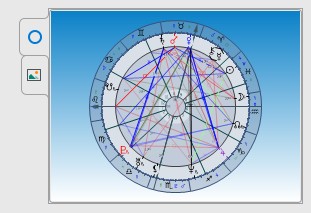
- Képlet előnézet: ha az előnézeti
 fül aktív, a képlet azonnal megjelenik a beállított paraméterek alapján.
Kép hozzárendelése
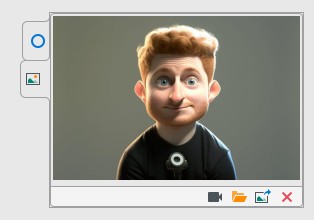
A kép  fülre kattintva egyedi kép adható meg az adatlaphoz.
A jobb alsó sarokban található lehetőségek közül választhatók:
fülre kattintva egyedi kép adható meg az adatlaphoz.
A jobb alsó sarokban található lehetőségek közül választhatók:
 webkamera használata;
 kép betöltése fájlból;
 kép beillesztése vágólapról;
 korábban megadott kép törlése.
A kép lehet a képlet tulajdonosának arcképe, illetve bármilyen illusztráció.
2. Hely és idő beállítása
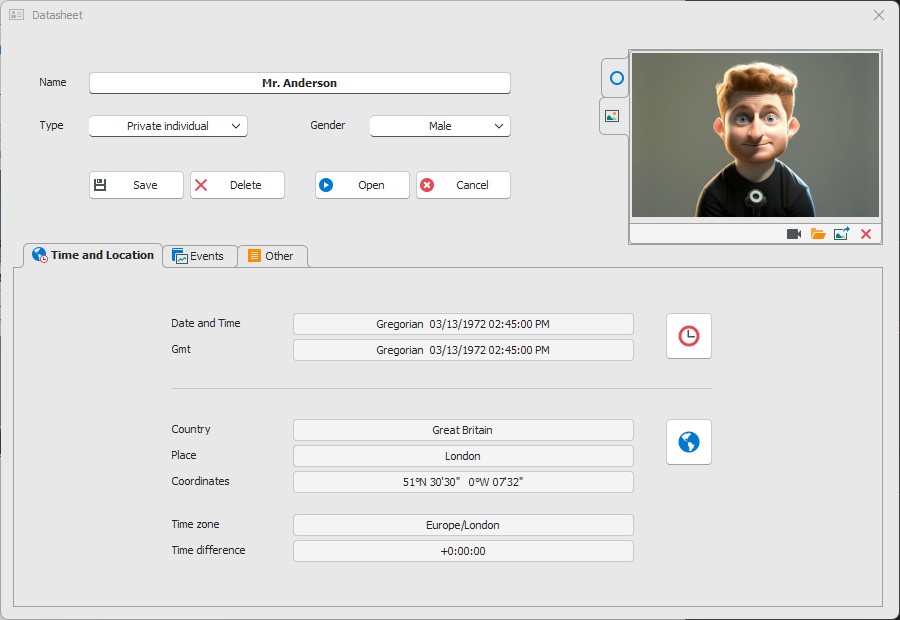
A  Hely és idő fülön adható meg a születési vagy eseményidőpont, valamint a földrajzi hely.
 Időpont beállítása: lásd a Dátum és idő megadása fejezetet.
 Földrajzi helyzet beállítása: lásd a Földrajzi hely és időzóna megadása fejezetet.
3. Életesemények rögzítése
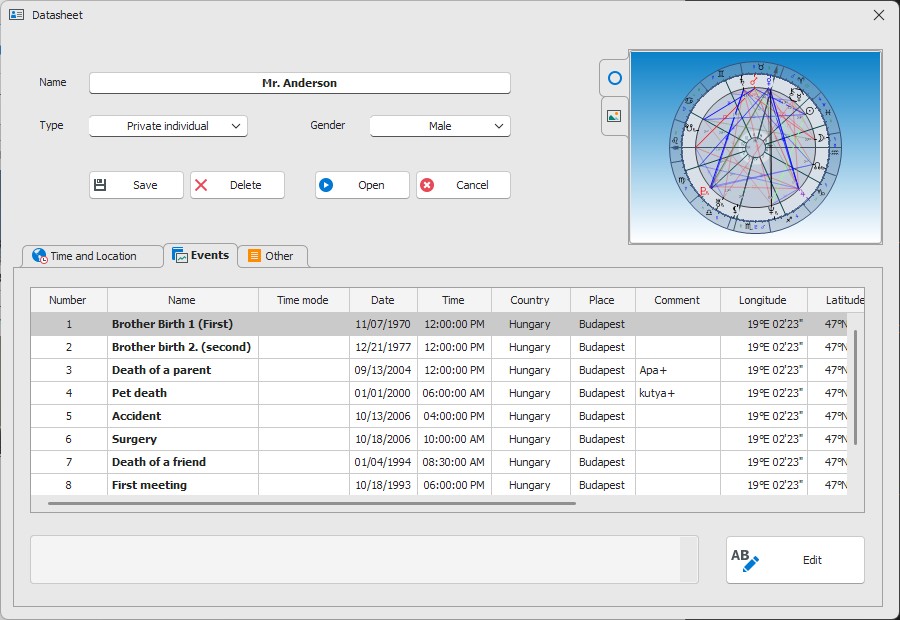
Az  Életesemények fülön lehetőség van a képlethez tartozó események megadására a Szerkesztés gomb megnyomásával.
A funkció az időpont pontosításához szükséges, legalább 5–6 életesemény megadása javasolt.
Minél több esemény kerül rögzítésre, annál pontosabban határozható meg a valódi születési időpont.
Életesemények fülön lehetőség van a képlethez tartozó események megadására a Szerkesztés gomb megnyomásával.
A funkció az időpont pontosításához szükséges, legalább 5–6 életesemény megadása javasolt.
Minél több esemény kerül rögzítésre, annál pontosabban határozható meg a valódi születési időpont.
Műveletek:
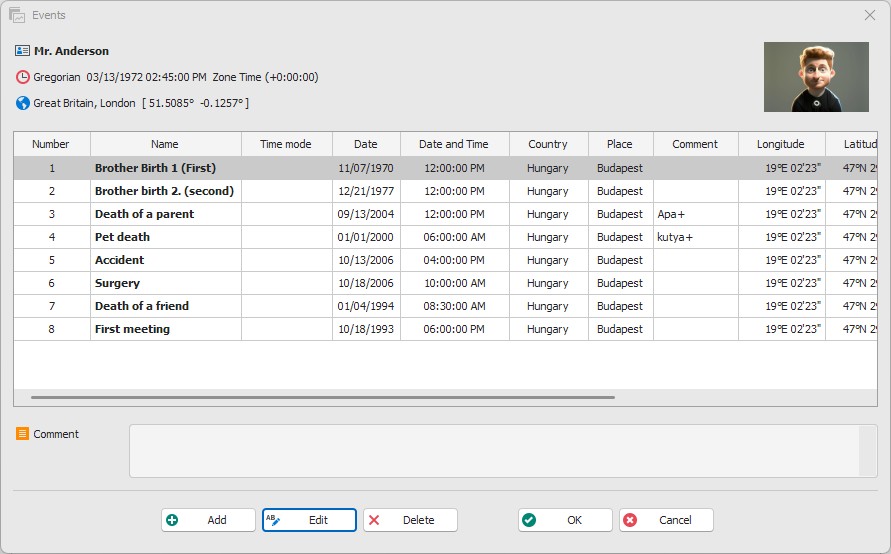
- Hozzáad: új életesemény felvitele.
- Szerkeszt: az életesemény szerkesztése.
- Törlés: a kiválasztott életesemény törlése.
- Ok: események mentése és a szerkesztő bezárása.
Életesemény rögzítése:
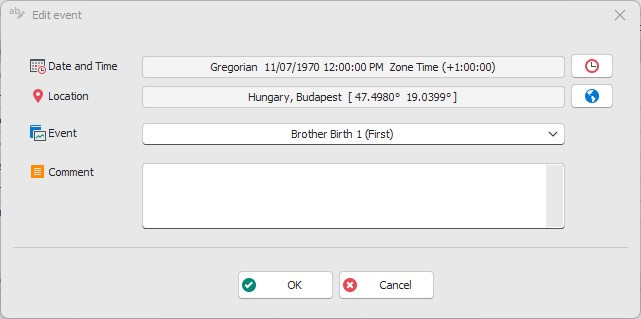
 Időpont: elegendő napra pontosan megadni.
 Földrajzi hely.
- Esemény típusa – a legördülő listából választható.
 Megjegyzés (opcionális)
A bevitel befejezése után válassza a Rendben gombot.
4. Egyéb adatok megadása
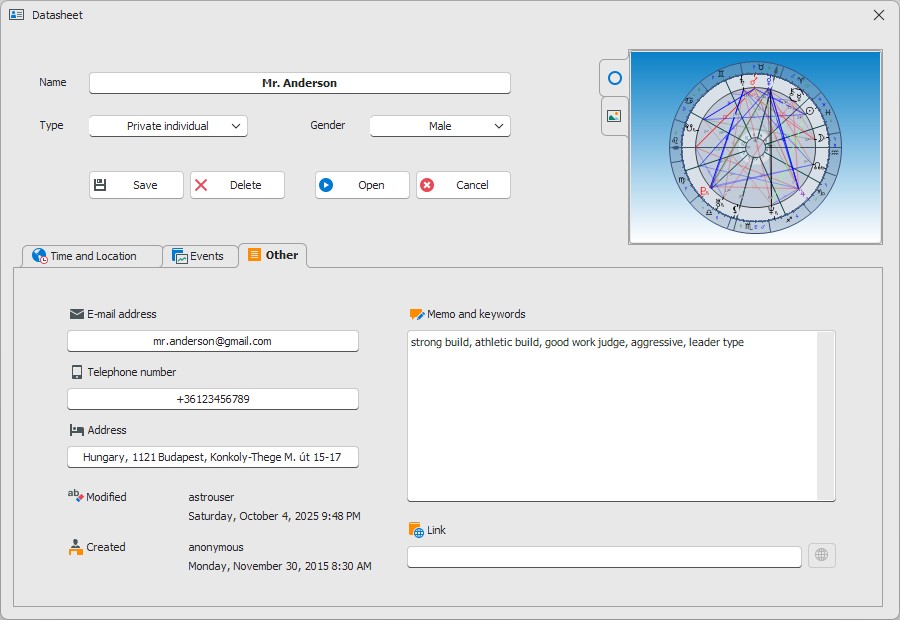
Az Egyéb fülön további információk adhatók meg:
- – E-mail cím, telefonszám, lakcím megadása
- – megjegyzésmező: szabadon kitölthető, kulcsszavak megadásával később kereshető.
- – webhivatkozás: a képlethez kapcsolódó online hivatkozás (például: Wikipédia, közösségi profil, személyes weboldal)
- astrouser 2025.10.13., hétfő 20:14 – a képlet létrehozásának és módosításának dátuma, valamint a felhasználó neve
A hivatkozás megadásakor ügyelni kell a helyes formátumra. A link a sor végén található ikon megnyomásával nyitható meg az alapértelmezett böngészőben.
5. Képlet mentése
Az adatlap kitöltése után a  Mentés gomb megnyomásával az új képlet bekerül az adatbázisba.
A későbbiekben a megadott adatok (a név kivételével) bármikor módosíthatók ugyanitt.
Mentés gomb megnyomásával az új képlet bekerül az adatbázisba.
A későbbiekben a megadott adatok (a név kivételével) bármikor módosíthatók ugyanitt.
✅ Összefoglaló:
Az „Új adatlap létrehozása” funkció segítségével részletes adatlap hozható létre, amely tartalmazza a személyes adatokat, hely- és időinformációkat, életeseményeket, megjegyzéseket és képi anyagokat. A rögzített adatok alapján az AstroSky automatikusan elkészíti és elmenti a képletet az adatbázisban.