Technikai segédlet a képletek importálásához
Az importálás kétféle módon történhet. Egyrészt közvetlenül, a kiválasztott program saját fájljaiból vagy adatbázisából. Másrészt olyan esetekben, amikor ez nem lehetséges, az adatok előzetes átalakításával, az AstroSky által támogatott formátumba.
A következő szakasz részletes útmutatót tartalmaz arra vonatkozóan, hogyan célszerű eljárni az egyes forrásprogramok esetében.
AstroSky (összes verzió)
Az importálási funkció lehetővé teszi más AstroSky felhasználóktól származó képletek betöltését is. Az egyéni képletek az *.asp, míg a több képletet tartalmazó gyűjtemények az *.asd kiterjesztésű fájlokban kerülnek mentésre.
A betöltéshez választható egy teljes könyvtár vagy egy konkrét fájl, amelynek tartalmát a rendszer automatikusan beolvassa. Az importálás elvégezhető az Adatlap(ok) betöltése vagy Adatlap gyűjtemény betöltése funkciók használatával is.
Placidus (v4.0-4.5)
A Placidus rendszer a képleteket .hor kiterjesztésű állományokban tárolja, általában a C:\PLACIDUS könyvtárban. A könyvtár kiválasztását követően a rendszer automatikusan beolvassa az ott található összes képletet. Az életesemények importálása a Placidus formátumból technikai inkompatibilitás miatt nem támogatott, ezért azokat a képletek beolvasása után manuálisan kell rögzíteni.
Regiomontanus (v2.x)
A Regiomontanus rendszer a képleteket .szk kiterjesztésű állományokban tárolja, általában a C:\REGIOMONTANUS\HORS könyvtárban. A könyvtár kiválasztását követően a rendszer automatikusan beolvassa az ott található összes képletet.
Morinus (v7-8)
A Morinus rendszer a képleteket .hor kiterjesztésű állományokban tárolja, a telepítési könyvtáron belül található Hors mappában. A könyvtár kiválasztását követően a rendszer automatikusan beolvassa az ott található összes képletet.
AstroKarma (v2.0)
Az AstroKarma rendszer a képleteket a telepítési könyvtárában található FBdb nevű alkönyvtárban tárolja. Alapértelmezett telepítési útvonala: C:\Program Files (x86)\AstroKarma2.0\FBdb. A képletek az AK2.1.FDB nevű adatfájlban találhatók. A fájl kiválasztását követően a rendszer automatikusan beolvassa a benne tárolt összes képletet.
Urano Millenium
Az Urano Millenium rendszer a képleteket .mdb kiterjesztésű adatbázis-fájlokban tárolja, jellemzően a C:\Users\All Users\URANO millenium vagy a C:\ProgramData\URANO millenium könyvtárban. Alapértelmezés szerint két adatbázis található: Archiv.mdb, amely a gyárilag telepített képleteket tartalmazza, valamint Urano.mdb, amelyben a felhasználó által létrehozott képletek találhatók. Az Urano rendszerben létrehozott további .mdb fájlok szintén importálhatók. A kívánt adatbázisfájl kiválasztását követően a rendszer automatikusan beolvassa a benne tárolt összes képletet.
Solar Fire (v8-9)
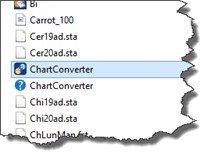
A Solar Fire rendszer a képleteket témakörönként elkülönített .SFcht kiterjesztésű fájlokban tárolja, általában a C:\Users\[profilname]\Documents\Solar Fire User Files\Charts könyvtárban. Az AstroSky a .SFcht formátumot közvetlenül nem támogatja, ezért az importálás előtt konverzió szükséges. A konverzió a Solar Fire telepítési csomag részét képező Chart Converter segédprogrammal végezhető el az alábbi lépések szerint:
- Keresse meg a Solar Fire telepítési könyvtárát (általában
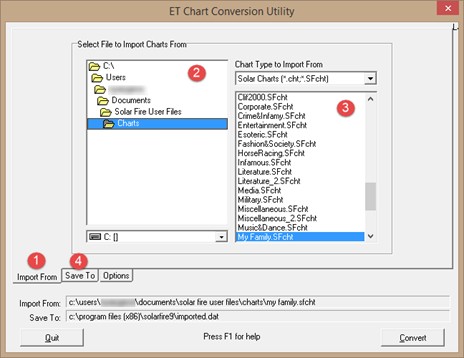
C:\Program Files (x86)\SolarFire9), majd indítsa el a Chart Converter programot. Az elérési útvonal a verziótól, a rendszer típusától (32 vagy 64 bit), illetve az egyéni telepítési beállításoktól függően eltérhet. - A megnyíló ablakban válassza ki az (1) fület, majd a (2) mezőben adja meg a képletek könyvtárát:
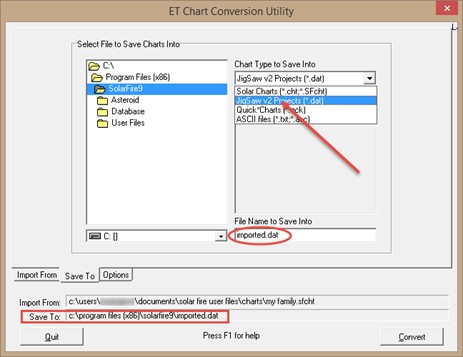
C:\Users\[profilname]\Documents\Solar Fire User Files\Charts(ez az alapértelmezett útvonal). A (3) mezőben jelölje ki az importálni kívánt témát, majd kattintson a (4) Save To fülre. - A mentési beállításoknál válassza ki a listából a JigSaw v2 Projects (*.dat) formátumot. Az alapértelmezett
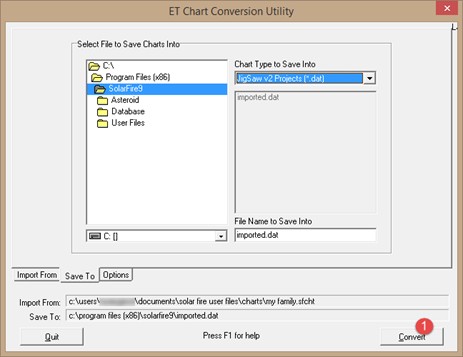
imported.datfájlnevet ne módosítsa. Jegyezze meg a mentési helyet, amelyet a „Save To:” felirat után láthat (példáulC:\Program Files (x86)\SolarFire9\imported.dat), mivel erre a fájlra lesz szükség az AstroSky importálás során. - Nyomja meg a Convert gombot a konverziós folyamat elindításához.
- A konverzió befejezése után zárja be az ET Chart Conversion Utility programot, majd térjen vissza az AstroSky-ba. Az Importálás funkcióban a Fájl betöltése gombbal tallózza be az elkészült
imported.datfájlt, amelyet a rendszer automatikusan beolvas.
Janus
Janus (v4.x)
A Janus 4 rendszer a képleteket .chbt kiterjesztésű állományokban tárolja, általában a C:\Program Files (x86)\Janus4 könyvtárban. Az elérési útvonal a rendszer architektúrájától (32 vagy 64 bit) és a telepítési beállításoktól függően eltérhet. Az AstroSky a .chbt formátumot közvetlenül nem támogatja, ezért importálás előtt a képletek átalakítása szükséges. A konverzió a Janus programon belül végezhető el az alábbi lépések szerint:
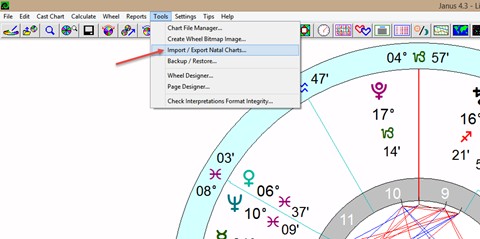
- Indítsa el a Janus programot, majd a Tools menüben válassza az Import / Export Natal Charts… menüpontot.
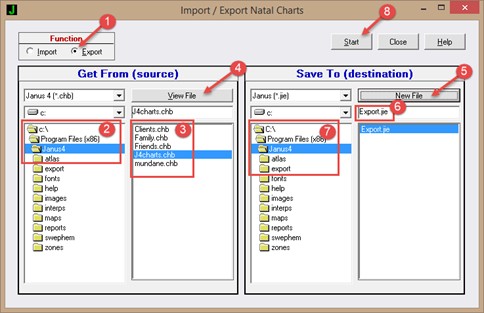
- A megjelenő ablakban válassza a (1) nyíllal jelölt Export funkciót, majd a (2) mezőben tallózza be a Janus program telepítési könyvtárát. A (3) mezőben megjelennek a program által tárolt képletállományok. Jelölje ki a kívánt fájlt, és ha szeretné megtekinteni a tartalmát, kattintson a (4) View File gombra. Ezután válassza a (5) New File lehetőséget.
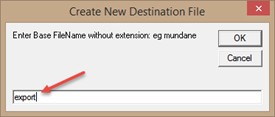
- A megjelenő ablakban adja meg a menteni kívánt fájl nevét (például
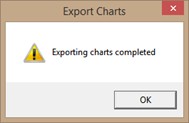
export), majd kattintson az OK gombra. Térjen vissza az előző ablakhoz, ahol ellenőrizze a fájl nevét (export.jie) és a mentési útvonalat (7). Ezután indítsa el az exportálást a (8) Start gombbal. Sikeres konverzió esetén a rendszer megerősítő üzenetet jelenít meg. - Ha több képletállományt is át szeretne alakítani, ismételje meg a fenti lépéseket a további fájlokkal.
- A konverzió befejezése után zárja be az Import / Export Natal Charts… ablakot és a Janus programot. Az AstroSky-ban az Importálás funkció segítségével, a Fájl betöltése gombbal tallózza be az elkészült
.jiefájlt (példáulexport.jie), amelyet a rendszer automatikusan beolvas.
Janus (v5.x):
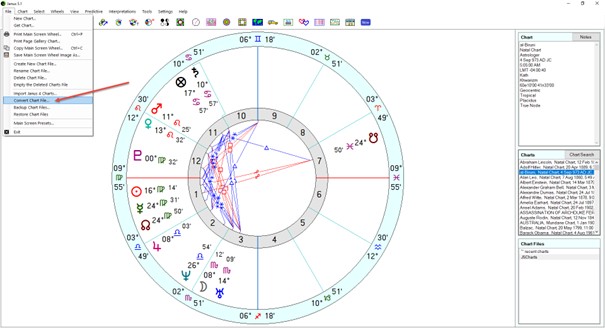
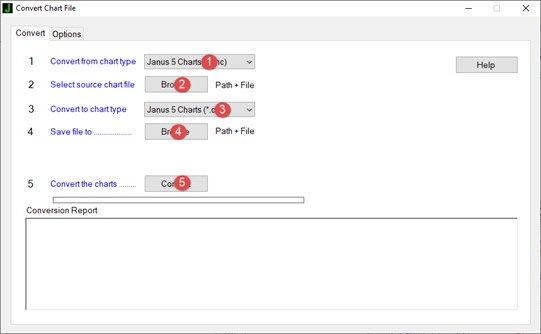
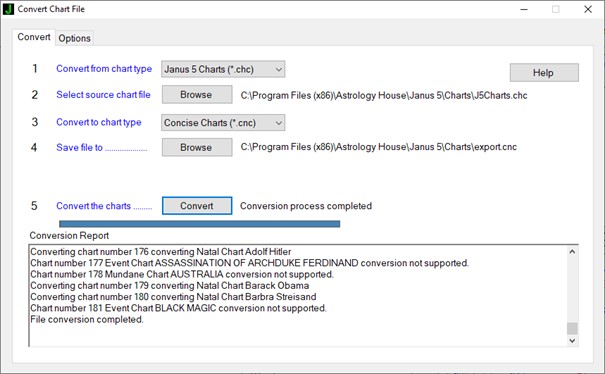
A Janus 5 rendszer a képleteket .chc kiterjesztésű állományokban tárolja, általában a C:\Program Files (x86)\Astrology House\Janus 5\Charts könyvtárban. Az elérési útvonal a rendszer architektúrájától (32 vagy 64 bit) és a telepítési beállításoktól függően változhat. Mivel az AstroSky a .chc formátumot közvetlenül nem támogatja, az importálás előtt konverzió szükséges. A konverzió a Janus program beépített Convert Chart File funkciójával végezhető el az alábbi lépések szerint:
- Indítsa el a Janus programot, majd a File menüben válassza a Convert Chart File… menüpontot.
- A megjelenő ablakban a piros számokkal jelölt sorrendben kell megadni a konverzió paramétereit.
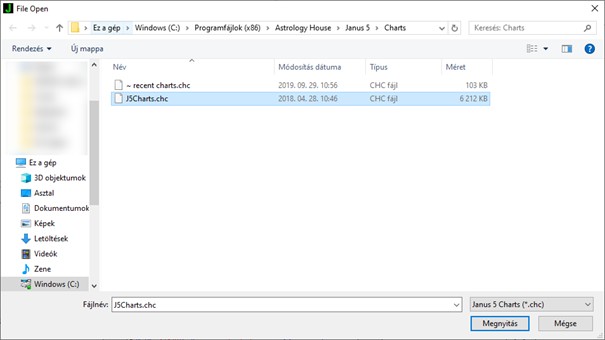
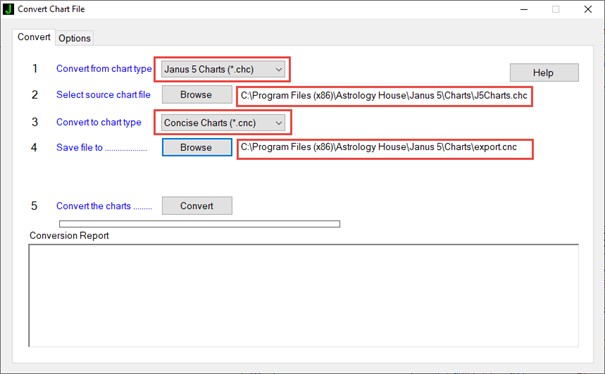
- Az 1. lépésben válassza ki a Janus 5 Charts (*.chc) lehetőséget. A 2. lépésben tallózza be a Janus adatbázisát, amely alapértelmezés szerint itt található:
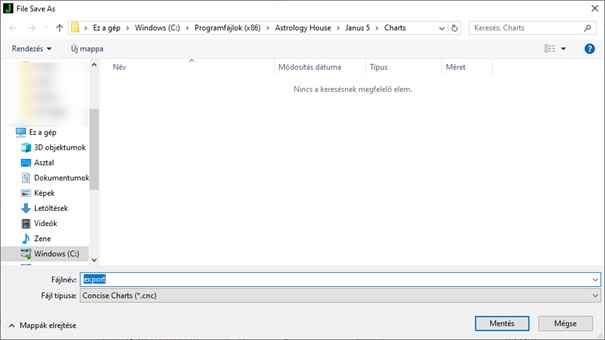
C:\Program Files (x86)\Astrology House\Janus 5\Charts. Válassza ki a konvertálni kívánt.chcfájlt (példáulJ5Charts.chc). - A 3. lépésnél válassza ki a Concise Charts (*.cnc) formátumot, majd a 4. lépésben adja meg, hova és milyen néven kívánja menteni az átalakított fájlt (például
export.cnc). - A beállítások ellenőrzése után nyomja meg a Convert gombot a konverziós folyamat elindításához. A rendszer a művelet befejezésekor visszajelzést ad a sikeres konverzióról.
- A konverzió befejezése után zárja be a konverziós ablakot, majd a Janus programot, és térjen vissza az AstroSky-hoz. Az Importálás funkcióban a Fájl betöltése gomb segítségével tallózza be az elkészült
.cncfájlt (példáulexport.cnc), amelyet a rendszer automatikusan beolvas.
Janus (v6.x):
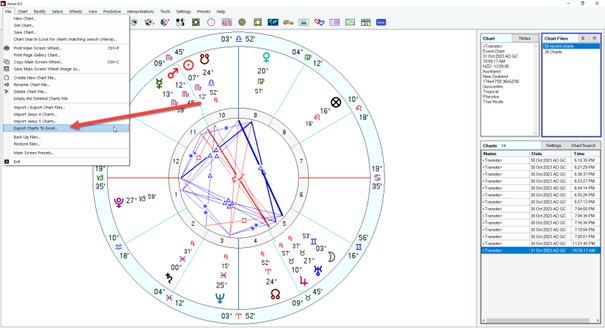
A Janus 6 rendszer a képleteket .chd kiterjesztésű állományokban tárolja, általában a C:\Program Files (x86)\Astrology House\Janus 6\Charts könyvtárban. Az elérési útvonal a rendszer architektúrájától (32 vagy 64 bit) és a telepítési beállításoktól függően változhat. Mivel az AstroSky a .chd formátumot közvetlenül nem támogatja, a képletek importálása előtt konverzió szükséges. A konverzió a Janus program beépített Export Charts To Excel funkciójával végezhető el az alábbi lépések szerint:
- Indítsa el a Janus programot, majd a File menüben válassza az Export Charts To Excel… menüpontot.
-
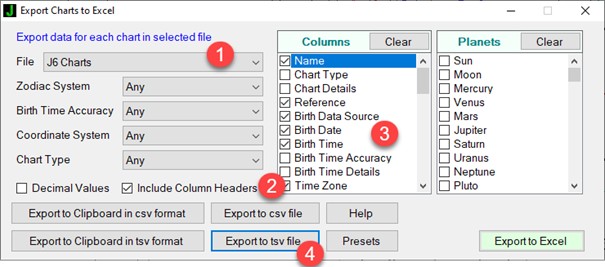
A megjelenő ablakban a piros számokkal jelölt sorrendben adja meg a beállításokat:
- A File (1) legördülő menüben válassza ki az exportálni kívánt adatbázist.
- Jelölje be a (2) Include Column Headers négyzetet.
- A (3) mezőben pipálja be a következő oszlopokat: Name, Birth Date, Birth Time, Time Zone, City, Country, Geographic Longitude, Geographic Latitude.
- Kattintson az Export to TSV file gombra az exportálás indításához.
- A felugró ablakban adja meg a menteni kívánt fájl nevét (például
export), majd kattintson a Mentés gombra. - A konverzió befejezése után zárja be az exportálási ablakot és a Janus programot, majd térjen vissza az AstroSky-hoz. Az Importálás funkcióban a Fájl betöltése gomb segítségével tallózza be az elkészült
.tsvfájlt (példáulexport.tsv), amelyet a rendszer automatikusan beolvas.
Kepler (v6-7)
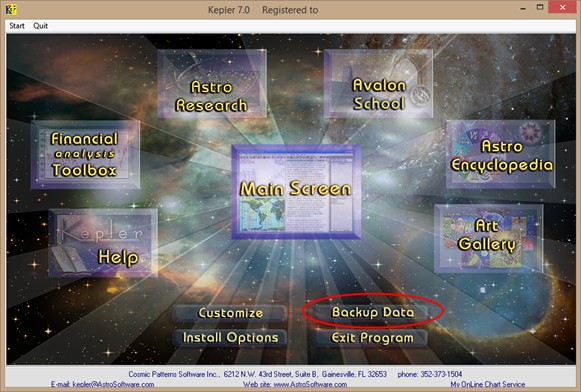
A Kepler rendszer képleteinek importálásához először egy konverzió szükséges, amely a program beépített export funkciójával végezhető el. Az exportált fájl ezután az AstroSky rendszerben importálható. Az alábbi lépések követendők:
- Indítsa el a Kepler programot, majd az indulási képernyőn nyomja meg a Backup Data gombot.
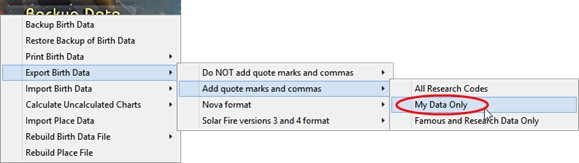
- Válassza az Export Birth Data → Add quote marks and commas → My Data Only menüpontot.
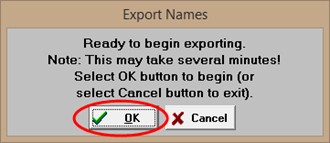
- A rendszer megerősítést kér az exportálás megkezdéséhez. Erősítse meg az OK gombbal.
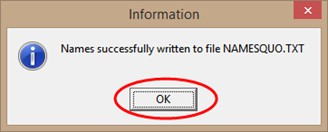
- Az exportálás befejezése után a Kepler automatikusan létrehoz egy
NAMESQUO.TXTnevű fájlt, amely tartalmazza az összes saját képletet. - A
NAMESQUO.TXTfájl a Kepler telepítési könyvtárában található. Ezt a fájlt kell betallózni az AstroSky Importálás funkciójában a Fájl betöltése gomb megnyomása után. Az AstroSky ezután beolvassa és kilistázza a Kepler exportált képleteit.
MegaStar (v7-8)
A MegaStar rendszer a képleteket belső adatbázisban tárolja, amely közvetlenül nem importálható az AstroSky-ba. Az adatok átviteléhez az adatbázist először AAF formátumba kell exportálni, amelyet az AstroSky már támogat.
- Indítsa el a MegaStar programot, majd az Adatok menüben válassza az Export AAF-be menüpontot.
- A megjelenő ablakban adja meg a mentés helyét és nevét (például az Asztalt,
database.aafnévvel). - Az exportálás befejezése után zárja be a MegaStar programot, majd indítsa el az AstroSky-t, és az Importálás funkcióval olvassa be az elkészült
database.aaffájlt.
Urano (v5, DOS verzió)
A régi, DOS-alapú Urano verzió a képleteket a telepítési könyvtárban található HOROSKOP.001 nevű fájlban tárolja. A fájl kiválasztását követően a rendszer automatikusan beolvassa a benne található összes képletet. Amennyiben a korábbi rendszerben nagyszámú képlet került mentésre, a fájlméret korlátozása miatt előfordulhat, hogy több állomány is létezik, például HOROSKOP.002, HOROSKOP.003 stb. Ezeket az állományokat az importálás során egyenként kell hozzáadni a feldolgozási listához.
TimePassages (v5-6)
A TimePassages rendszer a képleteket .chw kiterjesztésű fájlokban tárolja, általában a C:\ProgramData\TimePassages\Charts könyvtárban. A könyvtár vagy az abban található .chw fájlok kiválasztását követően a rendszer automatikusan beolvassa a képleteket.
ZET (v8-9)
A ZET Astrology System a képleteket .zbs kiterjesztésű fájlokban tárolja, a program telepítési könyvtárán belül található ..\DBase mappában. A könyvtár vagy az abban található .zbs fájlok kiválasztását követően a rendszer automatikusan beolvassa a képleteket.
AAF fájlformátum
Az AAF formátumot számos asztrológiai program használja és támogatja, például a MegaStar, AstroSys, Sarastro, Mercurius, Radix, Cenon, AstroWorx, Halloran és Regulus. Ezek a programok képesek a képletgyűjteményeket .aaf kiterjesztésű fájlba exportálni, amelyet az AstroSky közvetlenül be tud olvasni. A formátum részletes műszaki leírása elérhető az alábbi oldalon: https://www.astro.com/astrowiki/en/AAF
Sarastro (v7):
A Sarastro rendszer képletei kétféle módon importálhatók az AstroSky-ba.
A) Közvetlen importálás
A Sarastro program a képleteket .hor kiterjesztésű fájlokban tárolja, általában a C:\Users\[profilname]\AppData\Roaming\SarastroData\ könyvtárban. A megfelelő fájl kiválasztását követően a rendszer automatikusan beolvassa az abban található összes képletet.
B) Importálás AAF formátumon keresztül
Amennyiben a közvetlen beolvasás nem lehetséges, a képletek AAF formátumba is exportálhatók a Sarastro programból, amelyet az AstroSky támogat.
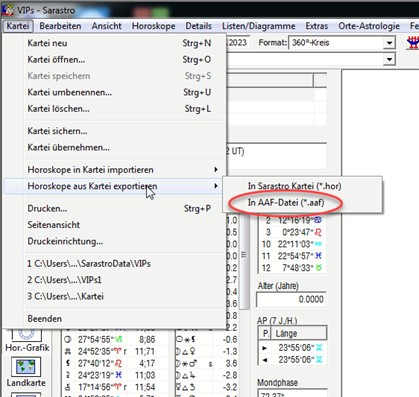
- A Sarastro programban válassza a Horoskope aus Kartei exportieren menüpontot, majd az In AAF-Datei (*.aaf) opciót.
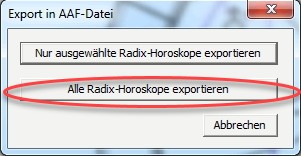
- A megjelenő ablakban kattintson az Alle Radix-Horoskope exportieren gombra.
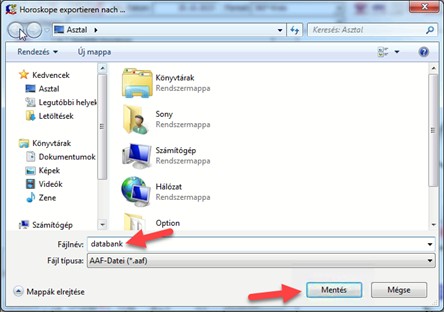
- Adja meg a menteni kívánt fájl nevét (például
databank.aaf). - Az exportálás után az elkészült
databank.aaffájl közvetlenül importálható az AstroSky-ba az Importálás funkcióval.